目錄
這篇文章的重點
- 教你設定初始的環境,建構一個工程師會用的順暢開發環境
- 帶你了解Claude Code的三種基本模式,及其應用場景
- 平常最常用到的4個常用指令
安裝
我們的目標是讓AI幫我們執行軟體開發流程,建議一律使用VS Code來搭配使用Claude Code。
首先,去到VS Code官網,下載並安裝符合你作業系統的VS Code。
安裝完打開會看到這樣子的畫面:
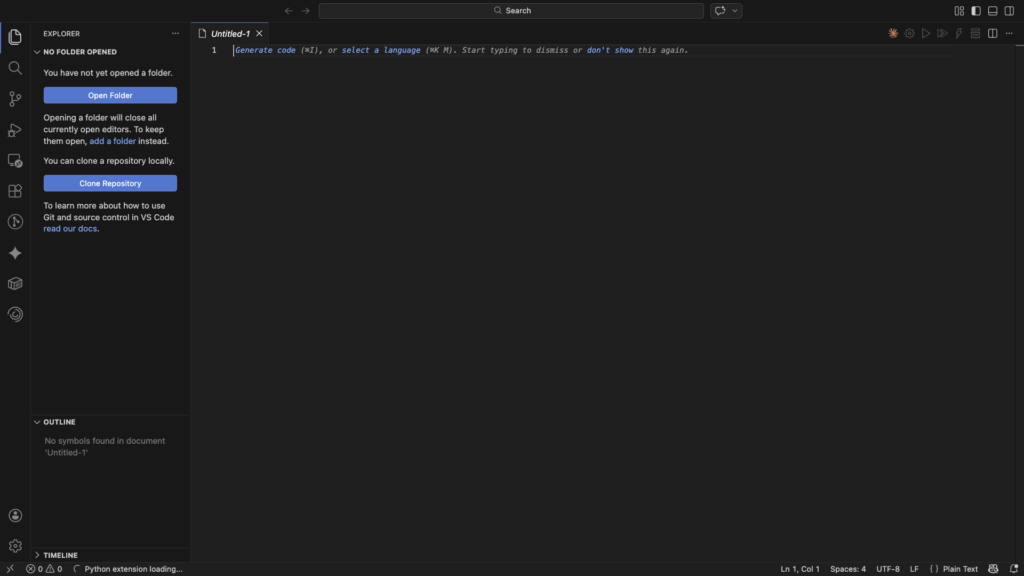
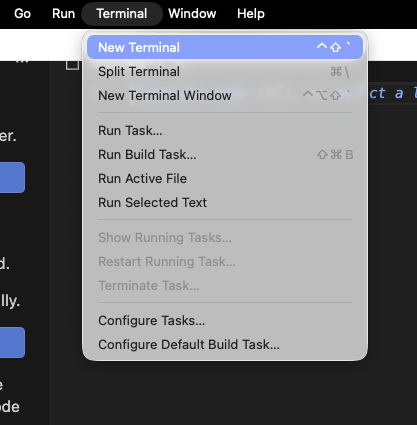
透過上方工具列,打開終端機:
接著再進入Claude Code官網,根據自己的作業系統,選擇安裝的指令輸入到終端機中。
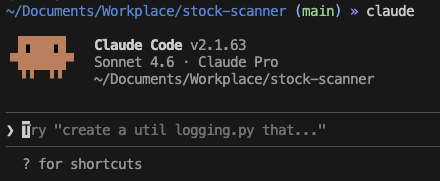
安裝完成後,直接在終端機輸入:
claude第一次啟動通常會被引導登入帳號,完成跟著步驟走完成帳號認證。
登入之後會看到這樣子的頁面:
到這邊安裝就大功告成啦。
三種互動模式
進到這邊,輸入提示詞就能開始使用。Claude Code有預設三種模式,可根據不同使用場景執行適合的任務。沒有使用也是可以的,但弄清楚能讓你更有效率。
模式一 – 一般模式
一開始進來就是這個模式,可以開始輸入任何你想要的提示詞。
模式二 – accept edits模式
使用shift + tab可切換模式,變成accept edits on:
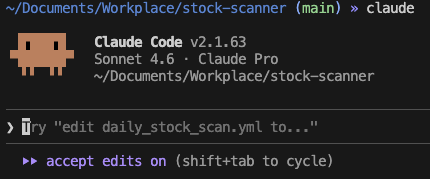
在這個模式底下,當Cladue Code想要更改檔案內容的時候,他會直接去修改,節省人工確認的環節。
模式三 – plan mode
再按一次shift + tab,切換到plan mode:
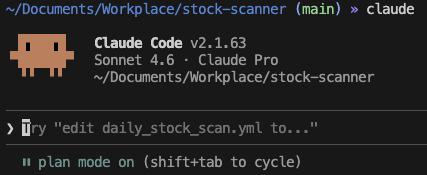
這個模式下,通程式運用在比較複雜的場景。例如:已有專案想要增加新的功能,或是一個全新的專案開始,初期需要規劃整個專案結構,跟技術堆疊,都可以透過plan mode去得到很好的結果。
透過plan mode,claude code會先全盤探索去了解整個專案的架構與功能,如果有不確定的地方,會直接提出問題與你互動,最終整合所有的結果,產出完整的功能規劃與實作計劃,告訴你他的改動方式、會改哪些檔案,你可以最終確認後再開始執行。
常用指令
初始化
讓你的Claude Code變聰明,首先一定要做的就是執行這個指令:
/init執行這個指令會讓Claude Code先去了解整個專案的結構,然後產生CLAUDE.md檔案,這個檔案是寫程式的專案規則與說明書,例如:
- 專案的coding style
- 如何執行測試流程
- 提供檔案與資料夾結構
- 知道怎麼build / run
雖然叫做初始化,然而隨著專案長大,CLAUDE.md也要跟著長大,才會越用越順手。所以可以隨著專案的成長,定期更新CLAUDE.md讓專案的規則與說明書更明確,這將會大大增加AI產出程式碼的品質與減少出錯機率。
恢復對話
這也是我很常用到的指令,當今天被另一個任務打斷,不得不離開當前手上任務的時候,想要再回到執行到一半的狀態下,就會用到這個指令:
/resume因為在Claude Code中的對話,有context的概念在裡面,意思就是所有對話的上下文內容都是連貫的,為了避免每次對話都是新的開始,處理單一任務時,我都會希望Claude Code都是在同一個context完成任務,不用每次都去重新構築context。
清除
然而,讓Claude Code累積context固然方便,但是context是有上限的,且如果把多個任務放在同一個context完成的話,有時候效果不太好,而且會浪費許多token。
這時候就需要用到這個指令:
/clear通常會用在單一任務完成後,想要執行下一個新任務的時候。
查詢使用狀況
不管是訂閱pro還是max在時間區間內都是有使用上限的,可以用此指令查詢使用狀況:
/usage平常可以多留意,使用plan mode通常會耗費大量的token,更容易到達使用上限,知道Claude Code的消耗狀況,比較能調節下指令的方式,跟你的訂閱方案做適當的契合,避免工作到一半沒有用量,導致不得不暫時停止工作。